WordPress plugins updaten: wanneer wel en wanneer niet?
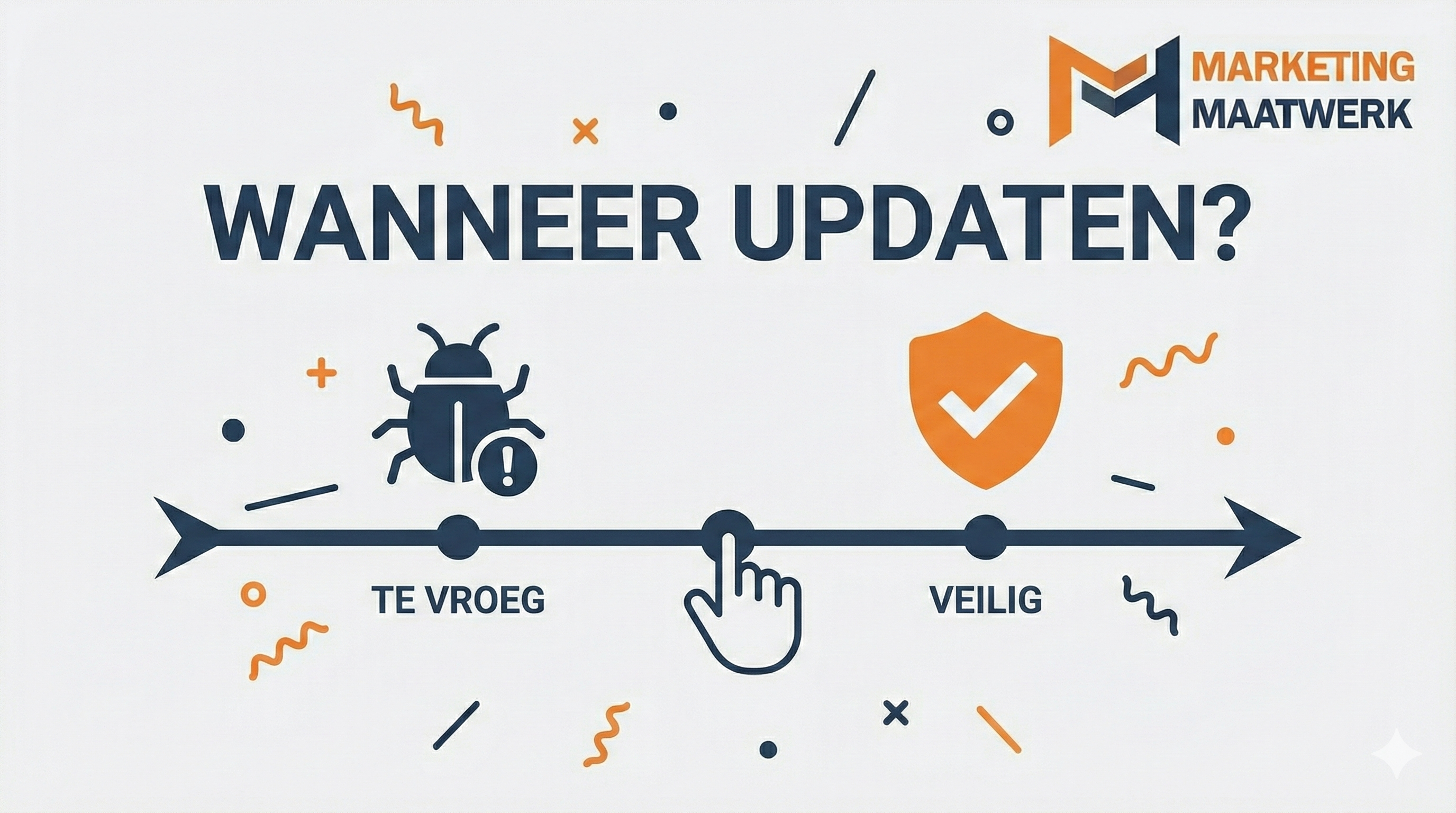
Je kent ze wel: die rode bolletjes met witte cijfers in je WordPress dashboard. Ze schreeuwen om aandacht. “Er zijn 5 updates!”
Veel ondernemers hebben hier een haat-liefdeverhouding mee. Druk je op ‘updaten’, dan ben je bang dat je site crasht. Doe je niks, dan ben je bang dat je gehackt wordt. En terecht, want verouderde plugins zijn de nummer 1 ingang voor hackers.
Maar moet je altijd direct op die knop drukken? Nee. Sterker nog, soms is dat oliedom. In dit artikel deel ik mijn persoonlijke strategie: wanneer moet je WordPress plugins updaten en wanneer moet je absoluut even wachten?
Wanneer moet je WEL direct updaten?
Er is één scenario waarbij ik niet twijfel: Security Patches.
Als er een lek is gevonden in een populaire plugin (zoals Elementor of WooCommerce), brengen de makers razendsnel een update uit om dat lek te dichten. Hackers weten dit ook en gaan direct scannen naar sites die deze update niet hebben.
Hoe herken je een security update?
Klik in je dashboard op ‘details bekijken’ bij de update. Zie je termen als “Fix: security vulnerability”, “XSS patch” of “SQL injection fix”? Druk dan direct op updaten. Geen discussie.
Wanneer moet je EVEN WACHTEN?
Soms brengen ontwikkelaars een ‘Major Update’ uit. Bijvoorbeeld van versie 3.9 naar 4.0. Hierin zitten vaak gloednieuwe functies en een compleet nieuwe code-structuur.
Mijn advies: Wees geen proefkonijn.
Bij grote updates zitten er in de eerste week vaak nog kinderziektes (bugs). Als jij op dag 1 update, ben jij degene die de fouten ontdekt. Ik wacht bij grote updates van zware plugins (zoals WooCommerce of Yoast SEO) vaak minimaal een week. Tegen die tijd is versie 4.0.1 al uit, waarin de eerste brandjes zijn geblust.
Mijn veilige update-strategie in 4 stappen
Wil je updaten zonder zweethanden? Volg dit stappenplan dat ik ook voor mijn klanten gebruik.
1. Maak ALTIJD een back-up
Ik kan dit niet vaak genoeg zeggen. Vertrouw niet alleen op de automatische back-up van je host van gisternacht. Maak vlak voor je update een verse back-up. Gaat het mis? Dan ben je binnen 5 minuten weer online.
2. Check de Changelog
Kijk even wat er verandert. Is het alleen “Fixed typo”? Dan is het risico laag. Is het “Major overhaul of database structure”? Wees dan op je hoede.
3. Update één voor één
De verleiding is groot om alles te selecteren en op “Alles updaten” te klikken. Doe dit niet bij kritieke sites. Als je site daarna wit wordt, weet je niet welke van de 10 plugins de dader is. Doe het stuk voor stuk en check tussendoor je site.
4. Gebruik een Staging Omgeving (voor grote updates)
Heb je een webshop of een complexe site? Test grote updates NOOIT op je live website. Gebruik een ‘staging omgeving’ (een kopie van je site). Update daar eerst. Werkt alles? Voer het dan pas door op je echte site.
Welke plugins hebben voorrang?
Niet elke update is even urgent. Ik hanteer deze volgorde van belangrijkheid:
- Beveiligingsplugins & Back-up tools: Moeten altijd up-to-date zijn.
- WooCommerce / E-commerce: Kritisch voor je omzet, maar update met beleid (eerst testen!).
- Page Builders (Divi, Elementor): Wacht hier even mee bij grote updates, deze breken vaak je lay-out.
- Kleine functionaliteiten: Een plugin die een Instagram-feed toont, heeft minder haast.
Geen tijd voor dit gedoe?
Vind je termen als ‘changelog’ en ‘staging’ gedoe? Snap ik. Je wilt gewoon ondernemen.
Ik neem dit proces volledig uit handen met mijn website onderhoudspakketten. Ik beoordeel elke update, test ze en voer ze veilig door. En als er toch iets misgaat, fix ik het voordat jij het doorhebt. Stuur me een berichtje als je van die rode bolletjes af wilt.