WordPress child theme maken: aanpassingen die updates overleven
Heb je dit wel eens meegemaakt? Je hebt uren zitten prutsen in de code van je WordPress-thema om die ene knop precies de juiste kleur te geven of het lettertype aan te passen. Je bent trots. Een week later zie je dat er een update is voor je thema. Je klikt op ‘Updaten’ en… poef.
Al je aanpassingen zijn weg. Je website ziet er weer uit zoals het standaard thema.
De oorzaak? Je hebt in het ‘Moederthema’ (Parent Theme) zitten rommelen. Bij een update wordt dat hele thema overschreven met nieuwe bestanden. De oplossing is simpel: een WordPress child theme maken. In dit artikel leg ik uit wat het is en hoe je dat regelt.
Wat is een Child Theme?
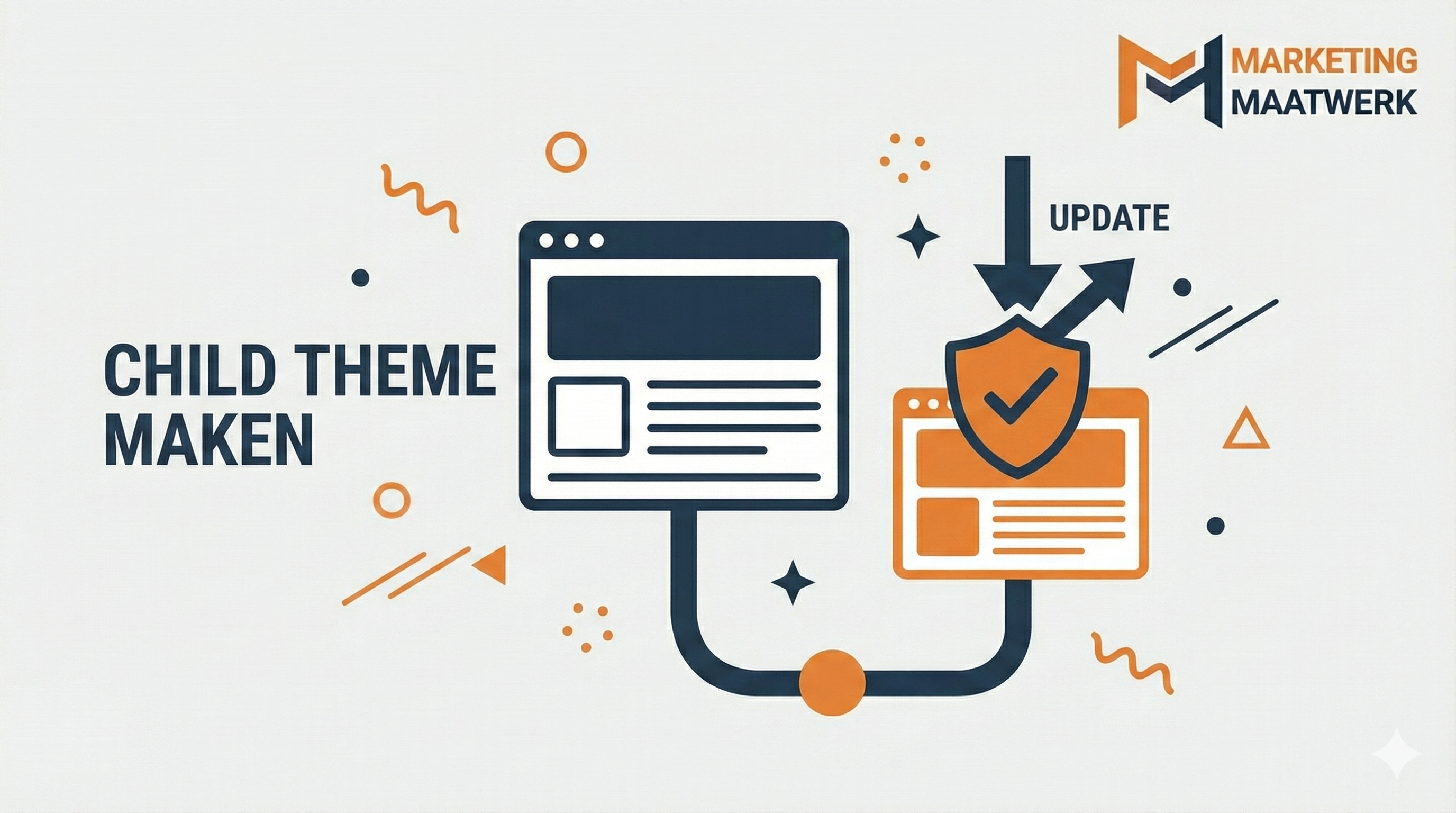
Zie je WordPress-thema als een duur schilderij (het Parent Theme). Als je daar met een stift op gaat tekenen en je koopt later een nieuwe versie van het schilderij, is je tekening weg.
Een Child Theme (dochterthema) is als een transparant velletje dat je over dat schilderij heen legt. Je tekent op dat velletje. Je ziet het originele schilderij er nog doorheen, maar jouw aanpassingen staan ‘veilig’ apart. Wordt het schilderij eronder vervangen? Geen probleem, jouw transparante velletje blijft gewoon zitten.
Wanneer heb je dit nodig?
Je hebt wel een child theme nodig als:
- Je wijzigingen maakt in de bestanden
style.cssoffunctions.php. - Je code toevoegt aan de header of footer via de editor.
Je hebt geen child theme nodig als:
- Je alleen aanpassingen doet via de ‘Customizer’ (Kleuren, logo’s).
- Je werkt met een Page Builder zoals Elementor of Divi (die slaan instellingen anders op).
- Je alleen CSS toevoegt via het kopje ‘Extra CSS’ in de Customizer.
Methode 1: De makkelijke weg (Plugin)
Je kunt een child theme met de hand maken via FTP, maar waarom moeilijk doen? Er is een gratis plugin die dit foutloos voor je doet: Child Theme Configurator.
Stap 1: Installeren
Ga in je dashboard naar Plugins > Nieuwe plugin. Zoek naar ‘Child Theme Configurator’, installeer en activeer hem.
Stap 2: Analyseren
Ga naar Gereedschap > Child Themes.
Selecteer ‘Create a new Child Theme’.
Kies in het menu je huidige thema (bijv. Astra of Hello Elementor).
Klik op Analyze.
Stap 3: Aanmaken
De plugin checkt of alles klopt. Scrol naar beneden (je kunt de standaard instellingen laten staan) en klik op Create New Child Theme.
Stap 4: Activeren
Ga nu naar Weergave > Thema’s. Je ziet daar nu twee versies van je thema staan. Eentje heet bijvoorbeeld “Astra” en de ander “Astra Child”.
Klik bij het Child Theme op Activeren.
Klaar! Je site ziet er precies hetzelfde uit, maar nu kun je veilig in de code rommelen.
Methode 2: De handmatige weg (Voor pro’s)
Wil je geen extra plugin gebruiken? Dan moet je via FTP (FileZilla) of DirectAdmin de server op.
- Ga naar
/wp-content/themes/. - Maak een nieuwe map aan, bijv.
astra-child. - Maak in die map een bestand
style.cssaan. - Plak daarin de verplichte header-code (te vinden in de WordPress Codex) die verwijst naar het moederthema.
- Maak een
functions.phpaan om de stijlen in te laden (enqueue).
Eerlijk? Tenzij je developer bent, is de plugin-methode veel sneller en veiliger.
Belangrijk om te weten
Als je overschakelt naar een Child Theme, moet je soms je menu’s en widgets even opnieuw instellen. Schrik dus niet als je menu ineens weg is na activatie; je hoeft hem alleen even opnieuw aan te vinken bij Weergave > Menu’s.
Vind je dit te technisch? Geen zorgen. Bij al mijn maatwerk websites lever ik standaard een child theme mee, zodat jouw site toekomstbestendig is.