WordPress migreren naar een nieuwe host: complete checklist
Je bent klaar met je trage hostingprovider of de slechte support. Je wilt overstappen naar een partij die wél snapt wat service is. Maar er is één ding dat je tegenhoudt: de angst dat je website tijdens de verhuizing offline gaat of verdwijnt.
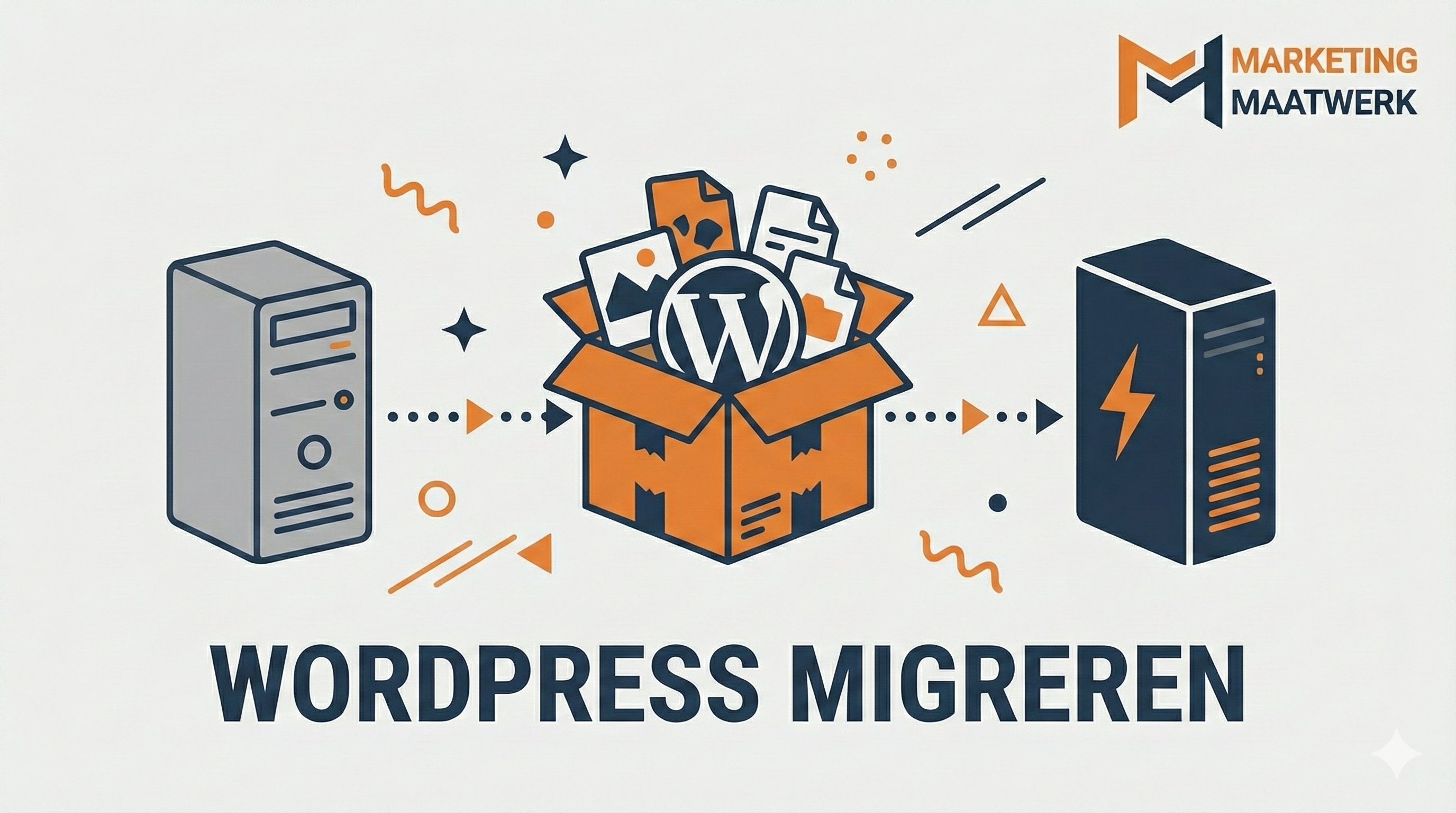
Een WordPress website migreren lijkt op een openhartoperatie, maar als je het juiste stappenplan volgt, is het eerder een routineklusje. In dit artikel geef ik je de checklist die ik zelf gebruik om websites zonder ook maar één minuut downtime te verhuizen.
De Gouden Regel: Zeg NIETS op!
Dit is waar het vaak fout gaat. Mensen zeggen enthousiast hun oude contract op per de 1e van de maand. Vervolgens loopt de verhuizing vertraging op en trekt de oude host de stekker eruit. Weg website.
Zeg je oude hosting pas op als de nieuwe website 100% draait en getest is. Betaal liever een maand dubbel dan dat je je data kwijt bent.
Stap 1: De Voorbereiding
Voordat we gaan sjouwen met bestanden, moet de nieuwe woning klaar zijn.
- Bestel je nieuwe hosting: Zorg dat je inloggegevens hebt van je nieuwe DirectAdmin of cPanel omgeving.
- Maak een back-up: Maak een volledige back-up van je huidige site (bestanden + database) en sla deze lokaal op je computer op. Dit is je levensverzekering.
Stap 2: De Migratie (Kies je methode)
Je kunt alles handmatig via FTP overzetten, maar dat is foutgevoelig. In 2025 gebruiken we slimme tools.
De makkelijke weg: Migratie Plugins
Er zijn geweldige plugins zoals All-in-One WP Migration of Duplicator.
- Installeer de plugin op je oude site.
- Maak een ‘Export’ of ‘Package’. Je downloadt nu één groot bestand.
- Installeer een kale, nieuwe WordPress installatie op je nieuwe hosting.
- Installeer dezelfde plugin op de nieuwe site.
- Kies voor ‘Import’ en sleep je bestand erin.
De plugin overschrijft de kale installatie met jouw oude site. Simpel.
Stap 3: Testen (Voordat de wereld het ziet)
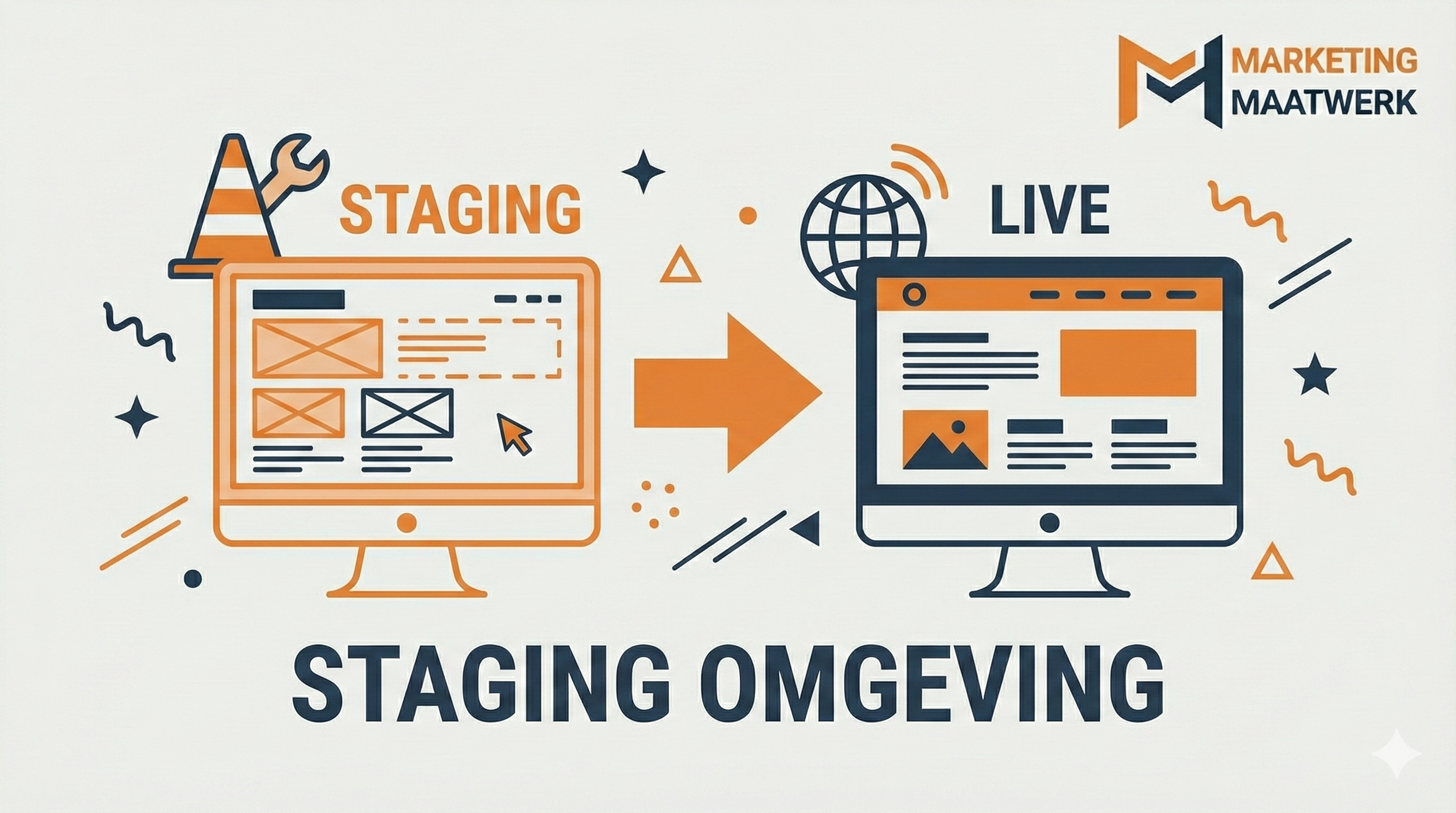
Je site staat nu op de nieuwe server, maar je domeinnaam wijst nog naar de oude. Hoe weet je of het gelukt is?
De ‘Hosts File’ truc:
Je kunt je eigen computer voor de gek houden door je hosts file aan te passen. Je vertelt je computer: “Als ik jouwbedrijf.nl intyp, ga dan naar het IP-adres van de NIEUWE server.”
Ziet alles er goed uit? Werken alle linkjes? Top.
(Vind je dit te technisch? Vraag je nieuwe host om een tijdelijke URL).
Stap 4: E-mail adressen aanmaken
Vergeet dit niet! Als je overstapt, moet je je mailadressen opnieuw aanmaken op de nieuwe server. Doe dit vóórdat je de DNS omzet, anders gaan mails verloren.
Stap 5: De verhuizing (DNS omzetten)
Alles getest? Dan gaan we de schakelaar omzetten. Log in bij de partij waar je domeinnaam is geregistreerd en pas de DNS-records (A-records) aan naar het IP-adres van je nieuwe hosting.
Let op: Het kan tot 24 uur duren voordat iedereen ter wereld de nieuwe versie ziet.
Stap 6: SSL en Nazorg
Zodra de verhuizing erdoor is, moet je vaak even opnieuw je SSL-certificaat aanvragen op de nieuwe server, zodat het slotje weer groen wordt.
Controleer de komende dagen of alles werkt. Werken de formulieren? Komen bestellingen binnen?
Krijg je hier zweethanden van?
Ik snap het. DNS, FTP, databases… één foutje en je site ligt eruit.
Daarom heb ik een simpele deal: stap je over naar de Managed Hosting van Marketing Maatwerk? Dan doe ik deze hele verhuizing gratis voor je. Ik zet je site over, test alles en zet de knop om. Jij merkt er niks van, behalve dat je site ineens veel sneller is.