De beste WordPress backup strategie: zo verlies je nooit meer data
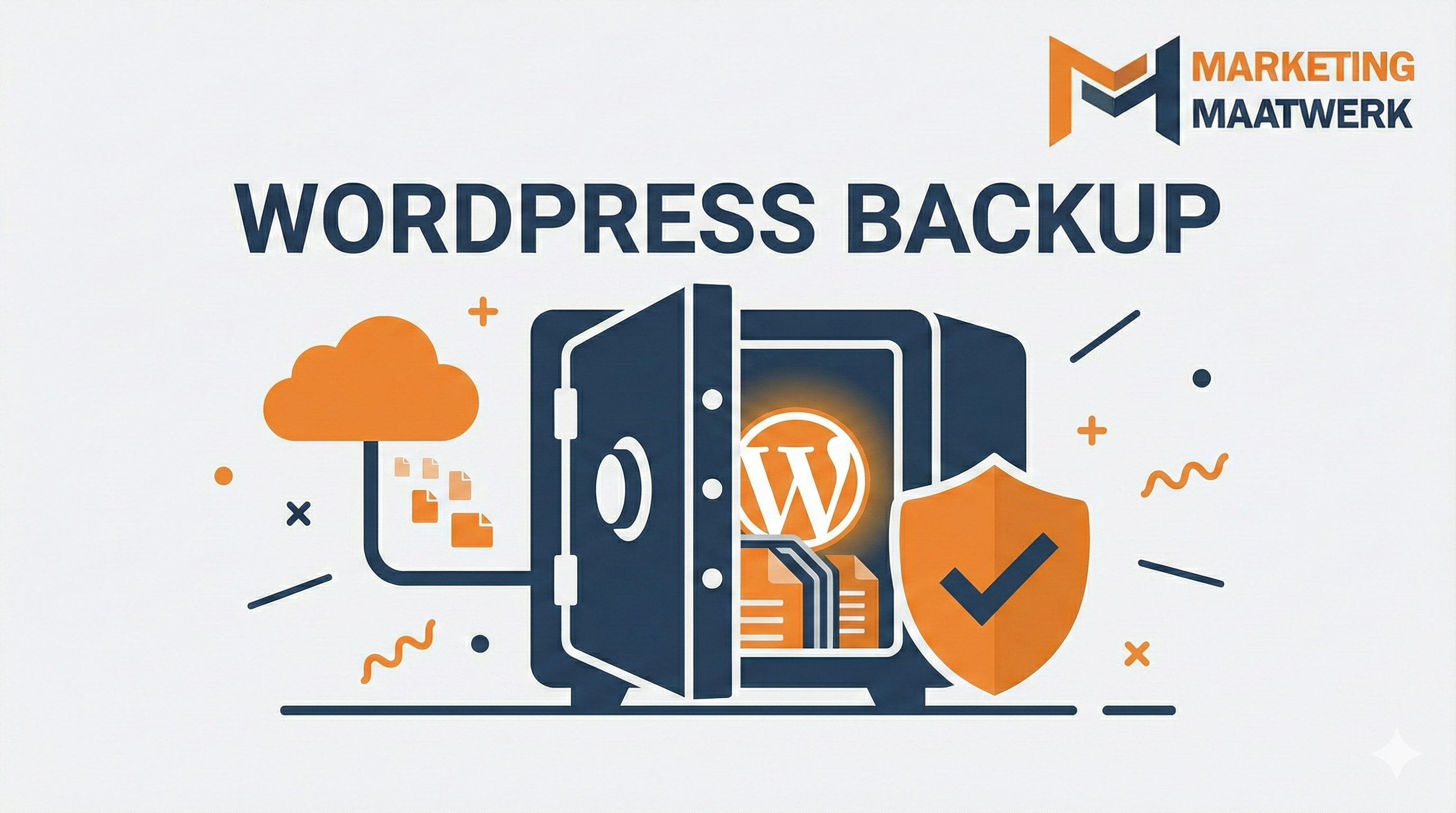
Backups zijn het minst sexy onderdeel van websitebeheer. Het levert je geen nieuwe klanten op, het maakt je site niet mooier en het voelt als administratief gedoe. Totdat het moment daar is.
Je update een plugin en je hele site klapt eruit. Of erger: je wordt gehackt en al je bestanden zijn weg. Op dat moment is een recente back-up het enige dat tussen jou en een hartverzakking in staat.
Toch zie ik vaak dat ondernemers geen idee hebben of er back-ups worden gemaakt. “Dat doet mijn host toch?” is het standaard antwoord. Dat is een gevaarlijke aanname. In dit artikel deel ik mijn waterdichte WordPress backup strategie.
De fout die iedereen maakt: Vertrouwen op de host
De meeste hostingpartijen maken inderdaad back-ups. En dat is fijn. Maar er is één groot probleem: Single Point of Failure.
Als jouw hostingprovider een grote storing heeft, gehackt wordt, of als er brand uitbreekt in het datacenter (het is gebeurd bij OVH in Straatsburg), dan zijn zowel je website ALS je back-ups weg. Daarnaast bewaren hosts backups vaak maar 3 tot 7 dagen. Was je twee weken op vakantie en kom je er bij terugkomst achter dat je site stuk is? Dan heb je pech.
Mijn regel: Zorg altijd voor een eigen back-up op een externe locatie.
Mijn 3-stappen strategie voor waterdichte backups
Een goede strategie hoeft niet ingewikkeld te zijn. Dit is hoe ik het inricht voor al mijn klanten.
1. Frequentie: Hoeveel mag je verliezen?
Hoe vaak je back-upt, hangt af van hoe vaak je site verandert.
- Statische site (Portfolio/Informatief): Wekelijkse back-up is prima. Verander je nooit iets? Dan is maandelijks zelfs genoeg.
- Actieve blog: Elke keer als je een artikel publiceert, of dagelijks.
- Webshop (WooCommerce): Real-time of minimaal elk uur. Je wilt niet dat een klant betaalt, de site crasht en jij de bestelling nergens meer terug kunt vinden.
2. Locatie: Weg van de server (De Cloud)
Sla je back-ups nooit alleen op je server op. Dat vreet ruimte en is onveilig. Stuur je back-ups automatisch naar een externe cloudopslag. Denk aan:
- Google Drive
- Dropbox
- Amazon S3 (voor de pro’s)
Als je server ontploft, heb jij je bestanden nog veilig in je Google Drive staan.
3. Inhoud: Files én Database
Een WordPress site bestaat uit twee delen:
1. De Bestanden: Je afbeeldingen, thema’s en plugins.
2. De Database: Al je teksten, gebruikers, instellingen en bestellingen.
Zorg dat je backup-tool ze allebei meeneemt. De bestanden zijn vaak groot, de database is klein maar cruciaal.
Welke plugin raad ik aan?
Je hoeft hier niet moeilijk over te doen. Er is één plugin die met kop en schouders boven de rest uitsteekt voor de doe-het-zelver: UpdraftPlus.
Waarom UpdraftPlus?
- De gratis versie is voor 90% van de sites goed genoeg.
- Je koppelt hem makkelijk aan Google Drive of Dropbox.
- Je kunt instellen: “Maak elke week een back-up en bewaar de laatste 4”. Oude back-ups worden dan automatisch verwijderd zodat je cloud niet volloopt.
- Het terugzetten (restoren) is super simpel: één druk op de knop.
De allerbelangrijkste stap: TESTEN!
Een back-up die je niet kunt terugzetten, is geen back-up. Het is een bestandje dat ruimte inneemt.
Ik heb het meegemaakt: een klant dacht jarenlang back-ups te maken, maar toen we ze nodig hadden, bleken de zip-bestanden corrupt. Test dus eens per half jaar of het herstellen ook echt lukt. Doe dit bij voorkeur op een testomgeving (staging) en niet op je live site.
Geen zin om dit te regelen?
Klinkt dit als gedoe waar je geen tijd voor hebt? Dat snap ik. Daarom zit in al mijn website onderhoudspakketten een premium backup-service inbegrepen.
Ik maak dagelijkse ‘off-site’ back-ups naar een beveiligde cloudomgeving en test regelmatig of alles nog werkt. Gaat je site stuk? Dan zet ik hem kosteloos voor je terug. Neem contact op als je die zekerheid wilt.