E-mail verhuizen naar een nieuwe provider: zo behoud je al je berichten

Je hebt betere (of goedkopere) hosting gevonden en je wilt overstappen. De website verhuizen is vaak wel te overzien. Maar dan komt de grote angst: mijn e-mail.
Je hebt duizenden mailtjes in je archief staan. Facturen, afspraken, offertes. Het idee dat die verdwijnen als je je abonnement opzegt, zorgt voor zweethanden. Terecht, want als je het verkeerd doet, is alles weg.
Maar geen paniek. E-mail verhuizen naar een nieuwe provider is prima te doen zonder dat je ook maar één berichtje kwijtraakt. Ik leg je uit hoe ik dit aanpak.
De Gouden Regel: Zeg je oude abonnement nog NIET op!
Dit is waar het 9 van de 10 keer fout gaat. Mensen zeggen hun oude hosting op, de server gaat uit, en poef: mail weg.
Zeg je oude contract pas op als de verhuizing 100% is afgerond en getest. Laat beide pakketten even een weekje naast elkaar draaien.
Stap 1: Het nieuwe adres aanmaken
Voordat we gaan verhuizen, moet het nieuwe huis klaarstaan.
Log in bij je nieuwe provider (bijv. in DirectAdmin) en maak exact dezelfde e-mailadressen aan als je nu hebt. Heb je info@ en jan@? Maak die dan beide aan op de nieuwe server, met een vers wachtwoord.
Stap 2: De “IMAP Sleep-Methode” (Doe-het-zelf)
Er zijn dure migratie-tools, maar voor de meeste ondernemers werkt de handmatige methode via Outlook of Thunderbird het beste en veiligste. Het kost alleen wat tijd.
- Voeg account OUD toe: Zorg dat je huidige mailadres in Outlook staat ingesteld via IMAP (niet POP3!).
- Voeg account NIEUW toe: Voeg nu je nieuwe mailaccount toe aan Outlook.
Let op: Omdat je domein nog naar de oude server wijst, moet je bij ‘inkomende server’ vaak het IP-adres of de tijdelijke servernaam van je nieuwe host invullen. Vraag dit even na bij je nieuwe provider. - Slepen maar: Nu zie je in Outlook twee keer
in**@*********jf.nlstaan. De ene is gevuld (oud), de andere is leeg (nieuw).
Selecteer alle mappen in het oude account, klik met je rechtermuisknop en kies ‘Kopiëren naar’. Selecteer de map in het nieuwe account. - Wachten: Outlook gaat nu alle mailtjes downloaden van de oude server en uploaden naar de nieuwe server. Dit kan bij een grote mailbox uren duren. Laat je computer aan staan.
Stap 3: De postbode inlichten (DNS omzetten)
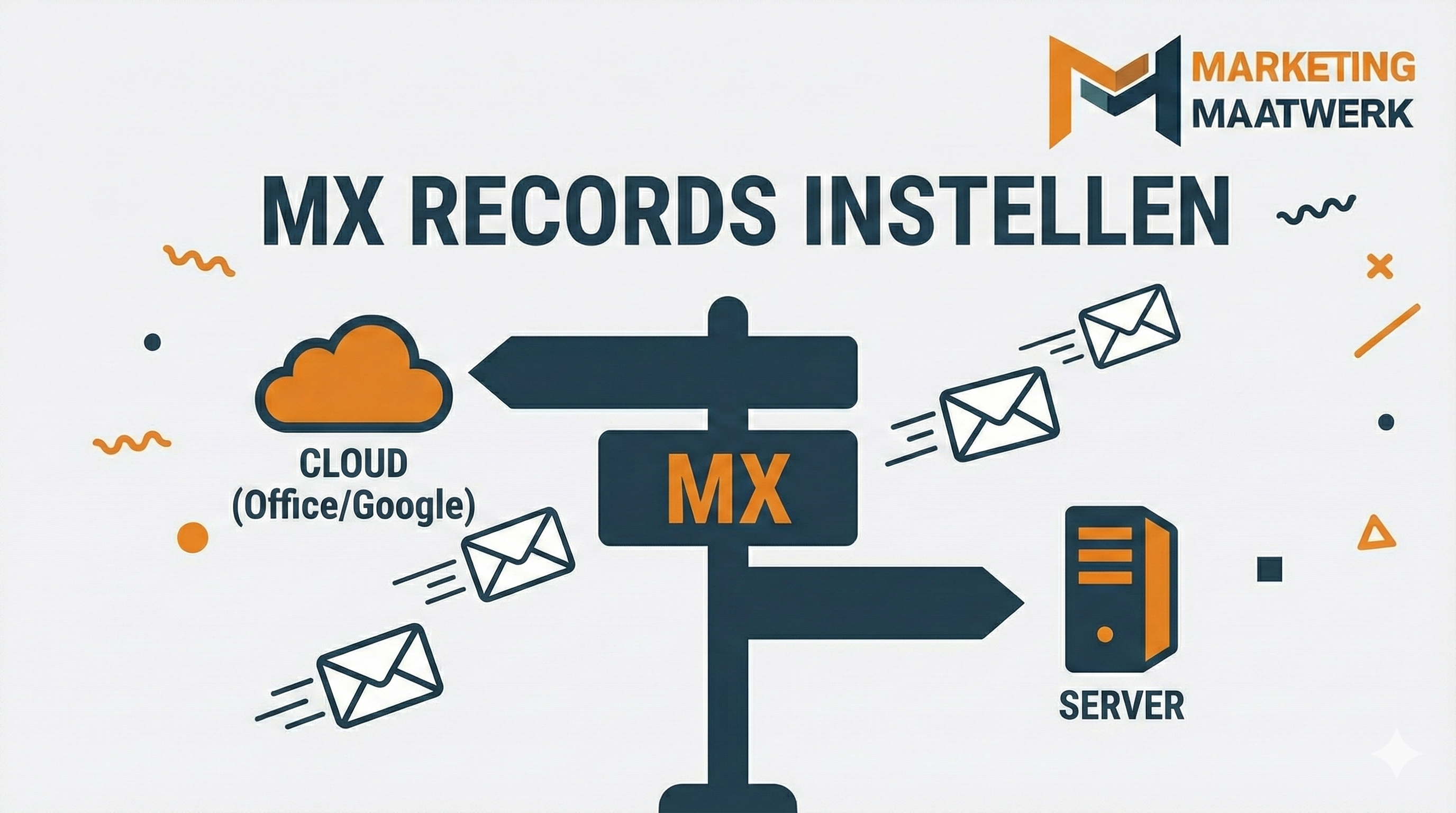
Staat alle mail op de nieuwe server? Mooi. Nu moeten we de wereld vertellen dat nieuwe mailtjes daar ook afgeleverd moeten worden. Dit doen we via de DNS-instellingen (MX-records).
Verander de MX-records van je domein zodat ze wijzen naar de server van je nieuwe provider.
Let op: Het kan tot 24 uur duren voordat dit wereldwijd is verwerkt. In die tussentijd kan er nog post op de oude server binnenkomen. Check die dus nog even!
Stap 4: Controleren en opzeggen
Wacht 48 uur na de DNS-wijziging. Komen nieuwe mails binnen op je nieuwe server? Zie je al je oude mappen staan? Gefeliciteerd, de mail migratie is geslaagd.
Nu pas (ja, nu pas) mag je het abonnement bij je oude provider opzeggen.
Vind je dit doodeng?
Dat snap ik. Prutsen met serverinstellingen en IMAP-poorten is niet ieders hobby. En een foutje is zo gemaakt.
Als je overstapt naar hosting van Marketing Maatwerk, bied ik vaak een gratis overstapservice aan. Ik gebruik professionele tools om je mail 1-op-1 over te zetten, zodat jij je nergens druk over hoeft te maken. Stuur me een berichtje als je hulp nodig hebt.